৩.১ 🎤 কীভাবে ভয়েস কুইজ দিবেন?
ড্যাশবোর্ড থেকে সাবমিট পর্যন্ত ভয়েস কুইজ দেওয়ার ধাপসমূহ।
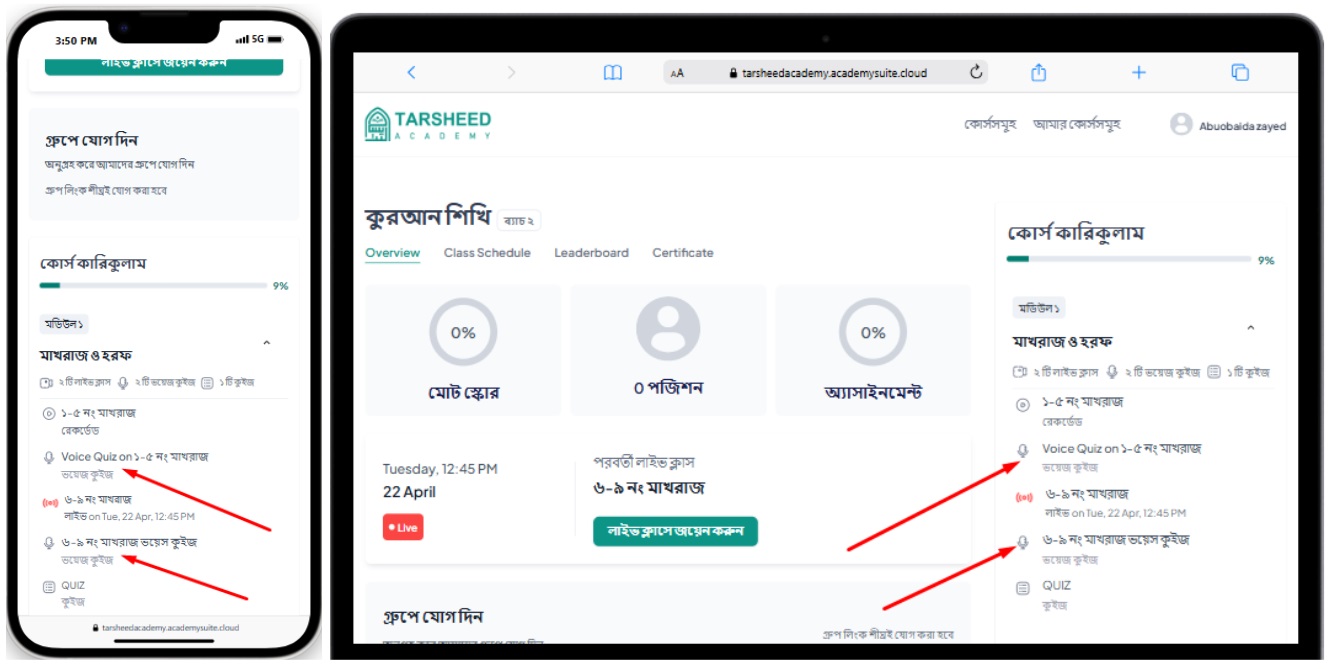
Step 1: প্রথমে ড্যাশবোর্ড থেকে আপনার কাঙ্ক্ষিত কোর্স-এ ক্লিক করুন। নিচে দেয়া স্ক্রিনের মত দেখতে পাবেন। যে লাইভ ক্লাসে ভয়েজ কুইজ দিতে হবে তার নিচেই আপনি ভয়েজ কুইজটি দেখতে যাবেন। তীর চিহ্ন দিয়ে দেখানো আছে। মোবাইলে স্ক্রল করে নিচের দিকে আসতে হবে, তাহলে মডিউলের মধ্যে আপনি ভয়েজ কুইজ পেয়ে যাবেন। এখন কুইজটির ওপরে ক্লিক করুন।
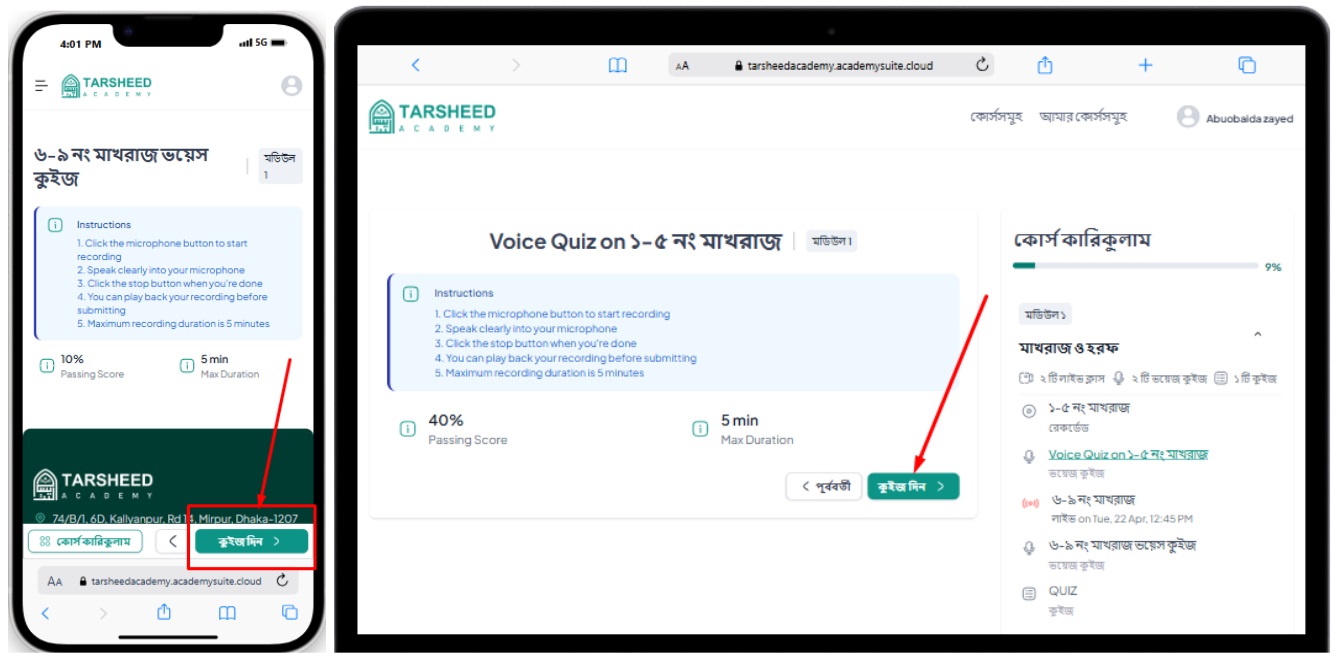
Step 2: কুইজে ক্লিক করার পর এমন একটি স্ক্রিন আসবে। এখানে কুইজ সম্পর্কে ওভারভিউ দেয়া আছে; ইনসট্রাকশন, পাশ মার্ক এবং ডিউরেশন। আপনি সর্বোচ্চ ৫ মিনিট রেকর্ড করতে পারবেন। মোবাইলে “কুইজ দিন” বাটনটি স্ক্রিনের একদম নিচে দেখতে পাবেন। এখন “কুইজ দিন” বাটনটিতে ক্লিক করুন।
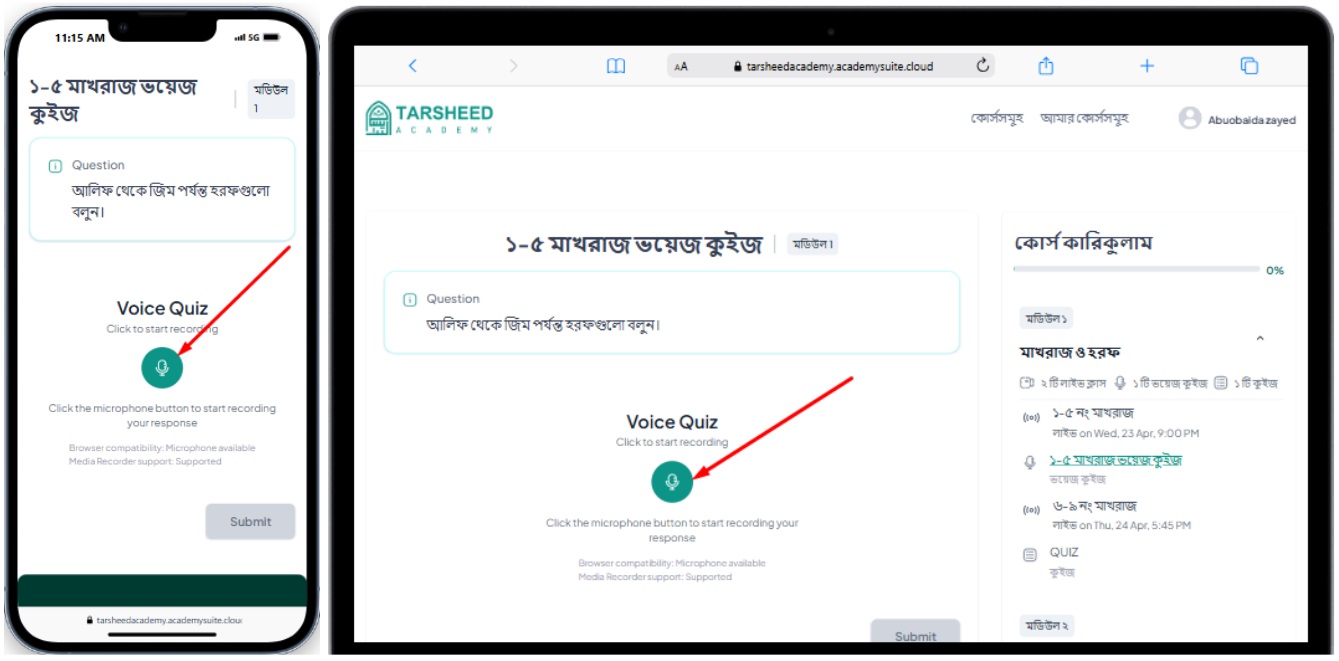
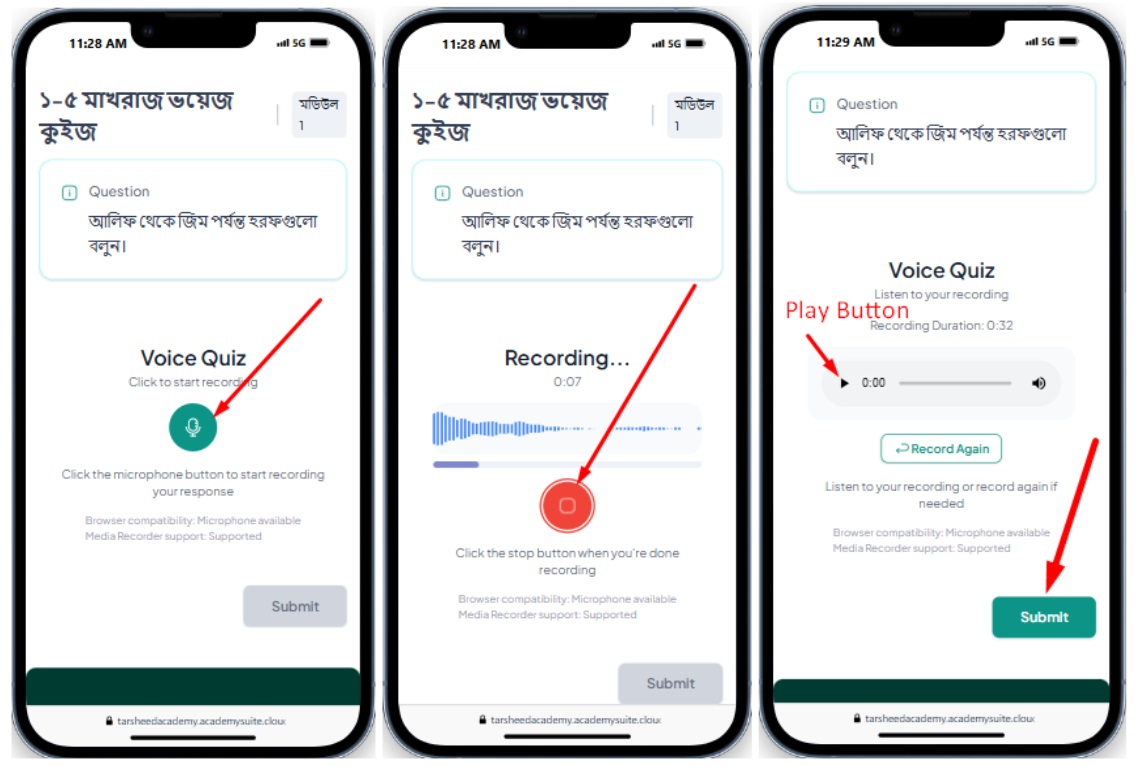
Step 3: “কুইজ দিন” বাটনে ক্লিক করলে এমন একটি স্ক্রিন দেখতে পাবেন। এখন রেকর্ডিং বাটনটিতে ক্লিক করুন।
Step 4: রেকর্ডিং বাটনে ক্লিক করলে এমন একটি স্ক্রিন দেখতে পাবেন। এখন প্রশ্নটির উত্তর রেকর্ড করুন। উত্তর দেয়া সম্পন্ন হলে প্রথমে রেকর্ডটি কমপ্লিট করতে লাল বাটনে ক্লিক করুন। আপনি চাইলে আপনার রেকর্ডটি কেমন হয়েছে সেটাও শুনতে পারেন। সাবমিট করার আগে চাইলে “Record Again” বাটনে ক্লিক করে আবার রেকর্ড করতে পারেন। সবকিছু ঠিক থাকলে নিচে ডানপাশে সাবমিট বাটনে ক্লিক করুন।
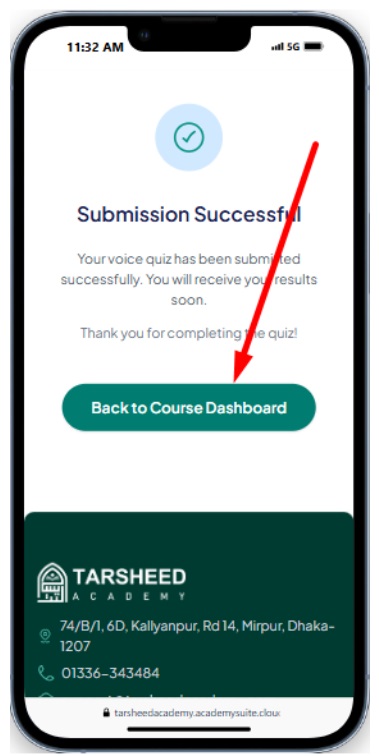
Step 5: সাবমিট করার পর এমন একটি কনফার্মেশন স্ক্রিন আসবে। সেখান থেকে “Back to Course Dashboard” বাটনে ক্লিক করে কোর্সে ফিরে যান।
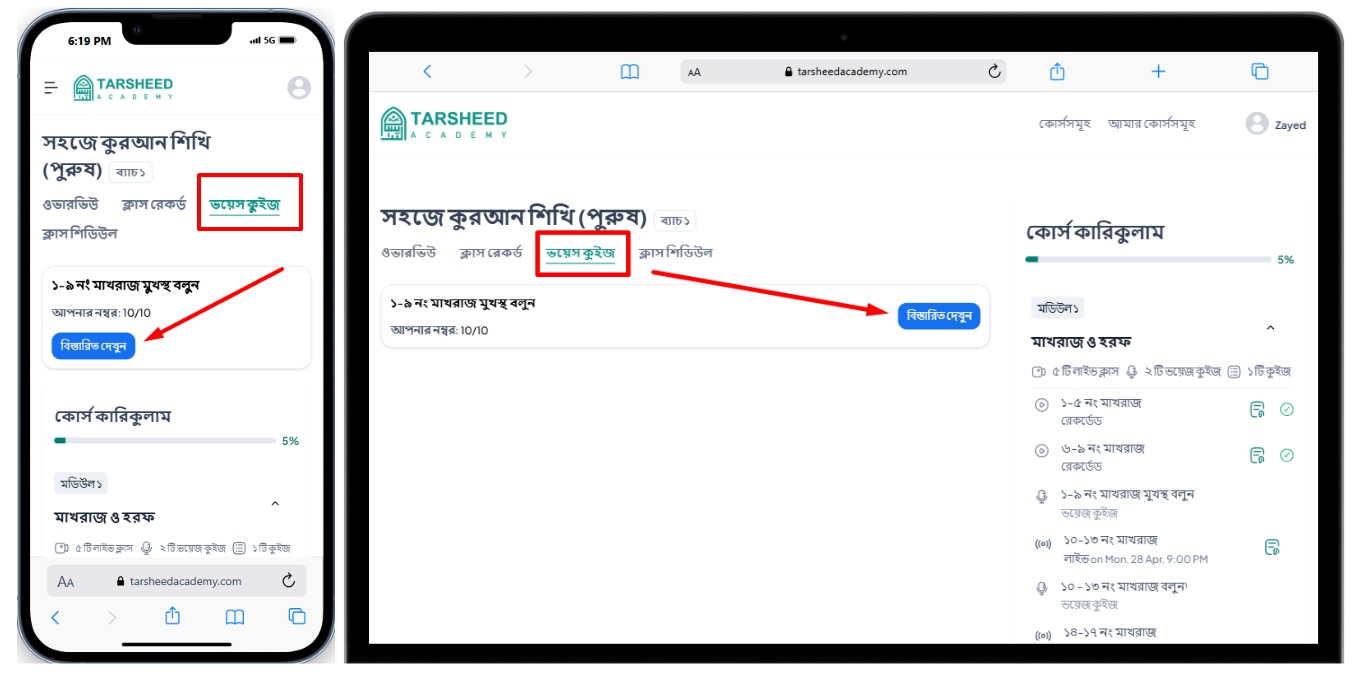
রেজাল্ট: ভয়েজ কুইজের রেজাল্ট দেখতে আপনার কাঙ্ক্ষিত কোর্সের Overview ট্যাবের ডান দিকে “ভয়েজ কুইজ” নামের ট্যাবে ক্লিক করুন। তাহলে ভয়েজ কুইজের লিস্ট দেখতে পাবেন। উত্তর দেয়া হয়ে গেলে “বিস্তারিত দেখুন” নামে বাটনটি দেখতে পাবেন। এখন বাটনটিতে ক্লিক করলেই আপনার রেজাল্টের বিস্তারিত পেয়ে যাবেন।